Tarova ne işine yarar?
Tarova, tarlanın konumunu, ürününü ve ekim tarihini bir kere tanımlamanı ister; sonrasında gerçek hava verisiyle (Open-Meteo, resmî meteoroloji servislerinden derlenir) tarlanın hangi büyüme evresinde olduğunu, don riskini, ilaçlama için uygun saatleri ve sulama durumunu otomatik hesaplar. Kayıt bir kere yapılır, panoyu her açtığında güncel durum karşına çıkar.
Aşağıdaki adımlar, sitedeki Tarlam sayfasının (üstteki menüden "Tarlam") gerçek ekran görüntüleri. Hiçbir hesap açmana ya da bilgi paylaşmana gerek yok.
1 İlk tarlanı ekle
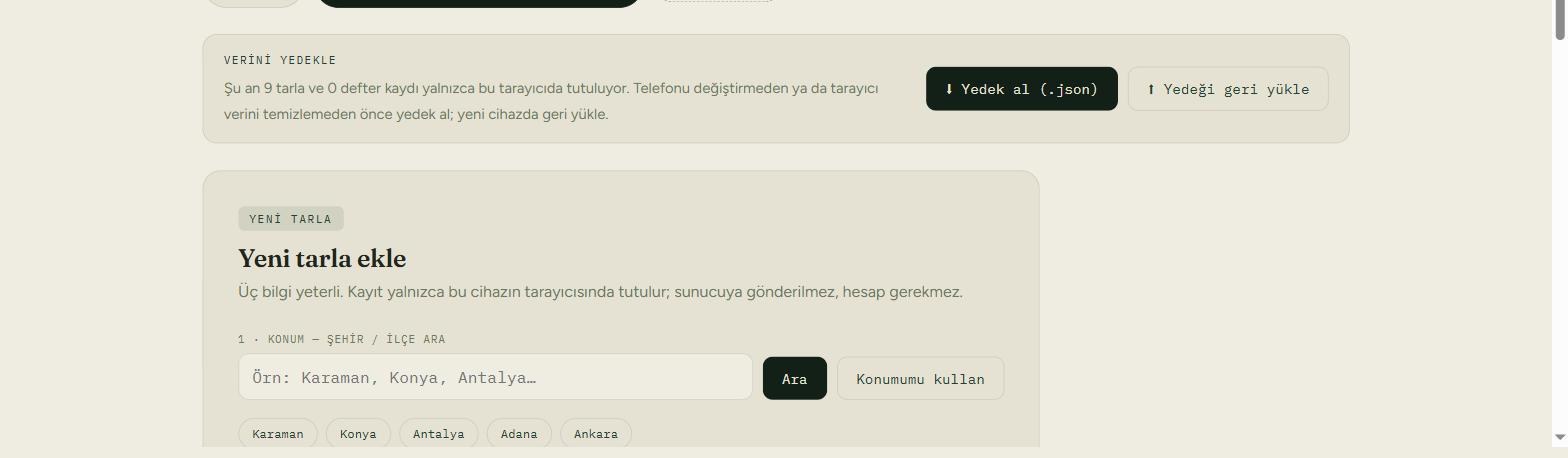
"Tarlam" sayfasını ilk açtığında ya da "+ Yeni tarla"ya tıkladığında bu form karşına çıkar. Konumu üç yoldan girebilirsin: şehir/ilçe adıyla arayarak, hazır il butonlarından birine tıklayarak, ya da tarayıcının "Konumumu kullan" özelliğiyle otomatik.
Ekran görüntüsü — tarovatarim.com/tarlam, "Yeni tarla ekle" formu
2 Ürün ve (varsa) çeşit seç
Ürün listesinden yetiştirdiğin bitkiyi seç ve ekim tarihini gir. Bazı ürünlerde (bugün için: çeltik, kayısı, kiraz, zeytin, badem) bir de Çeşit alanı otomatik açılır — çünkü bu ürünlerde çeşide göre gerçek, kaynaklı bir fark var (örn. çeltikte Osmancık-97 ile Efe'nin olgunlaşma süresi farklı). Çeşidini biliyorsan seçmen tahmini belirgin şekilde iyileştirir; bilmiyorsan "Bilmiyorum" seçeneği genel/ortalama modeli kullanır, hiçbir şeyi bozmaz.
Ekran görüntüsü — Ürün olarak "Çeltik" seçildiğinde Çeşit alanı otomatik beliriyor
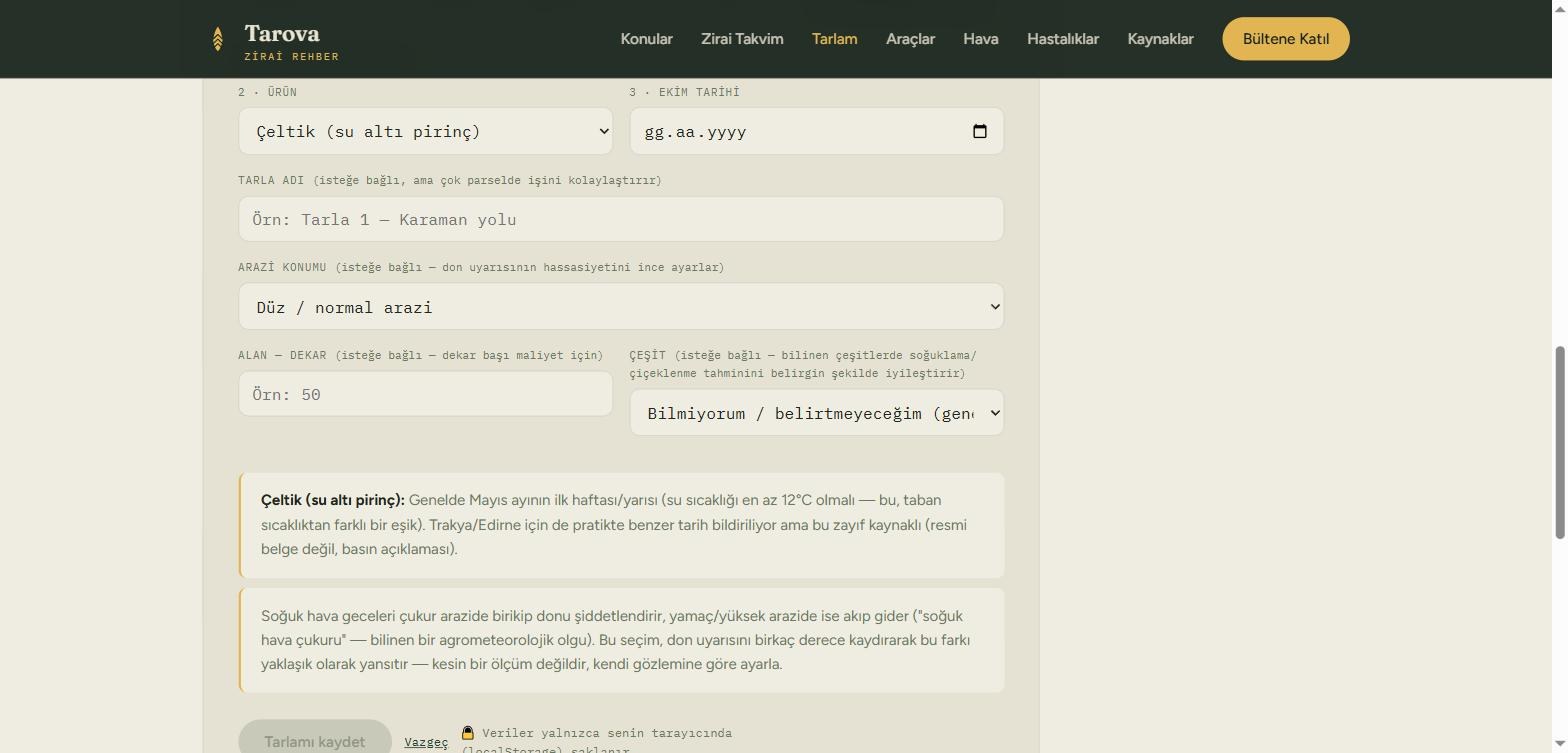
Tarla adı, arazi konumu (çukur/düz/yamaç — don uyarısının hassasiyetini ayarlar), alan (dekar) gibi diğer alanlar isteğe bağlı; boş bıraksan da tarla kaydedilir.
3 Kaydet, panonu oku
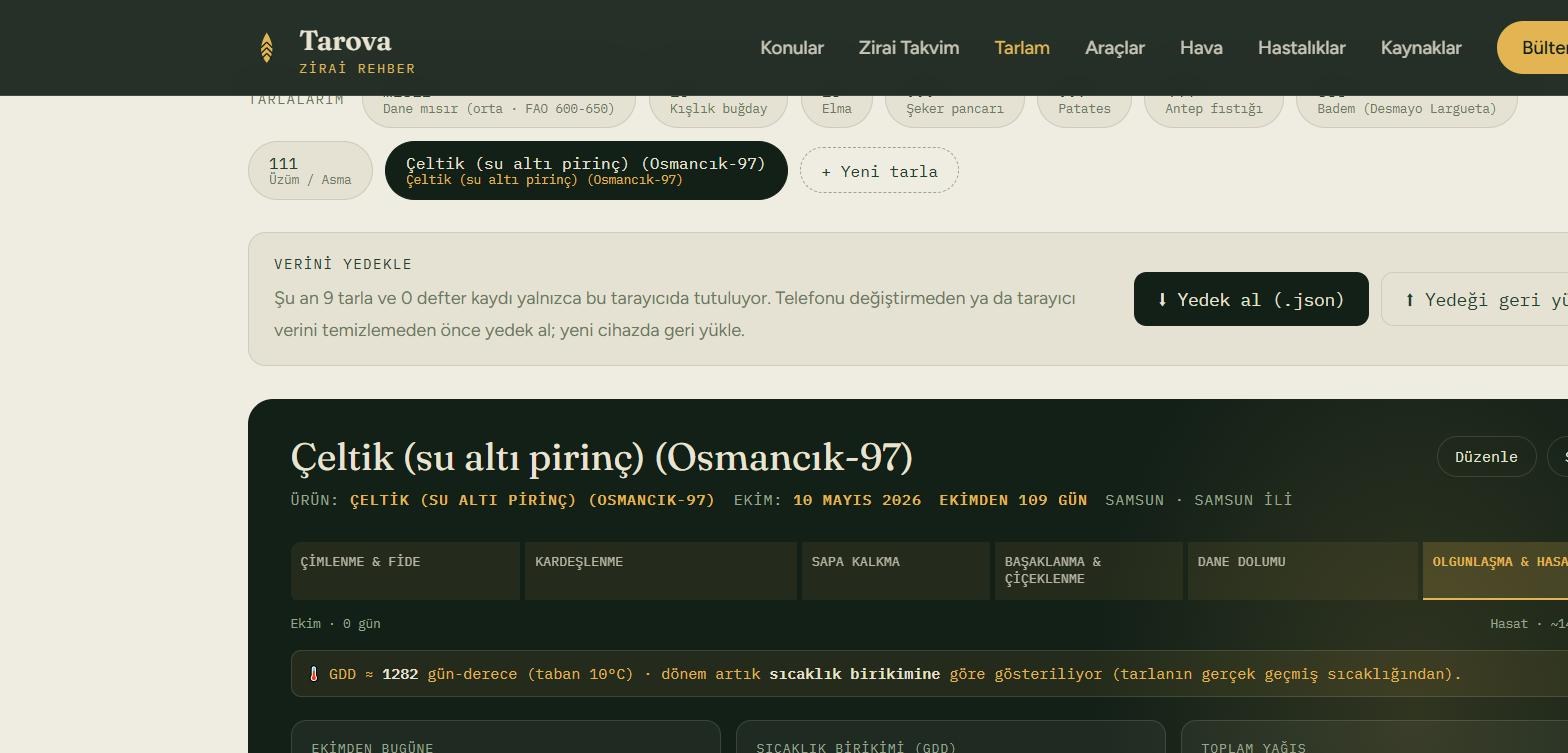
Kaydettikten sonra tarlan için bir pano açılır. Üstte hangi büyüme evresinde olduğun (Çimlenme → Kardeşlenme → … → Hasat) bir şeritle gösterilir; altında sıcaklık birikimi (GDD) kutusu — bu, tarlanın gerçek geçmiş sıcaklığından hesaplanan, takvim gününden daha isabetli bir "bitki ne kadar gelişti" ölçüsüdür.
Ekran görüntüsü — kaydedilmiş bir tarlanın panosu (evre şeridi + GDD/yağış kutuları)
Günlük durum, don ve ilaçlama uyarıları
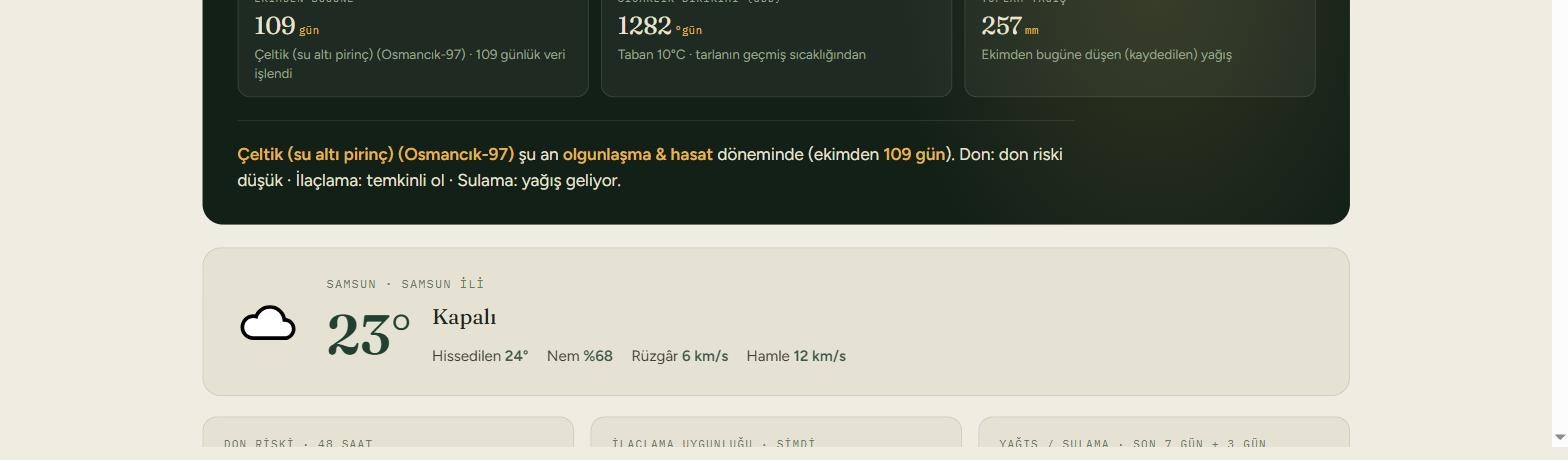
Panonun devamında güncel hava durumu ve tek cümlelik bir özet var: hangi evredesin, don riski ne, ilaçlamaya uygun mu, sulama gerekiyor mu.
Ekran görüntüsü — durum özeti ve hava kartı
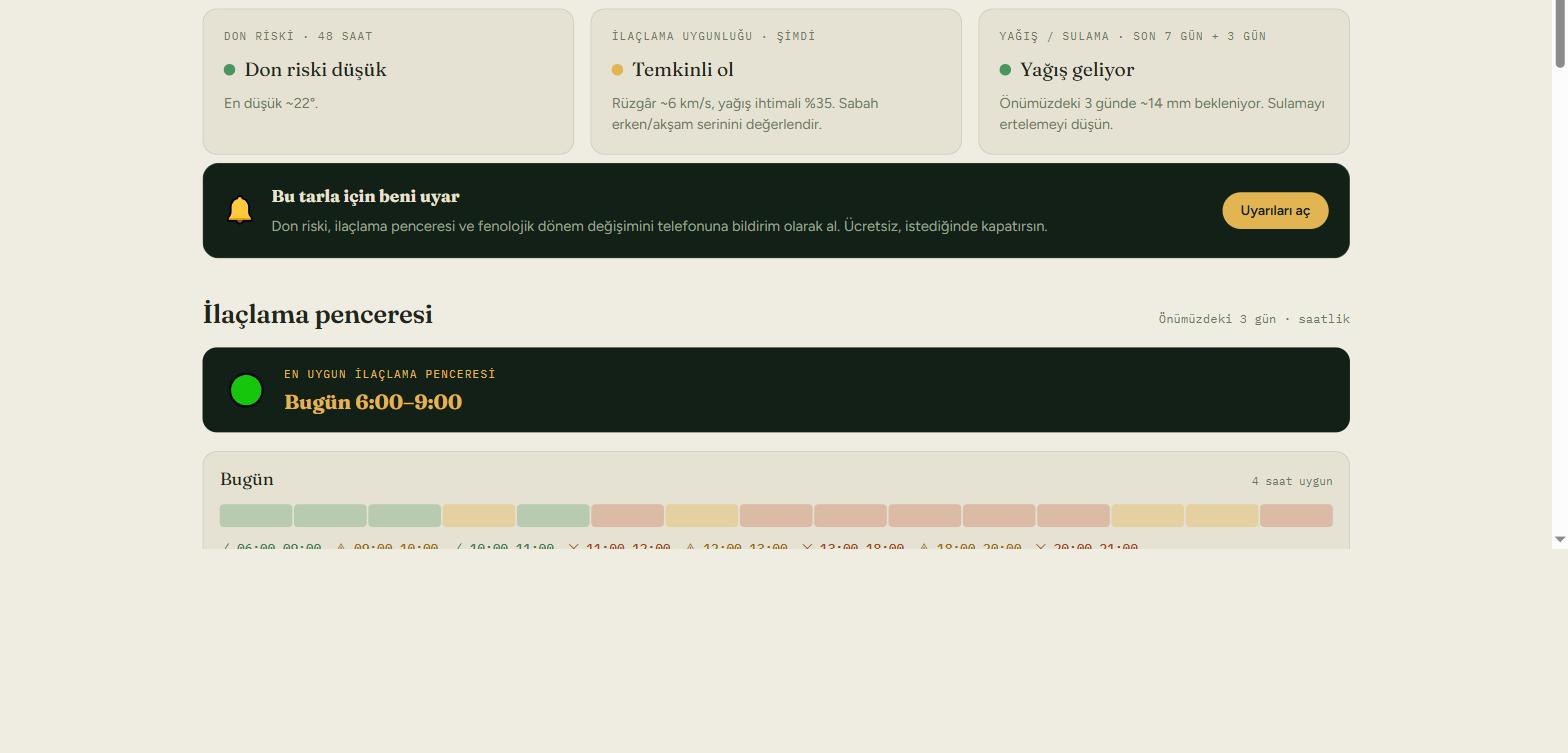
Daha altta Don riski, İlaçlama uygunluğu ve Yağış/Sulama kartları, ardından saatlik ilaçlama penceresi (önümüzdeki günler için uygun/riskli saatler) var. "Bu tarla için beni uyar" butonuyla bunları telefon bildirimi olarak da alabilirsin — istediğin an kapatabilirsin.
Ekran görüntüsü — don/ilaçlama/yağış kartları, bildirim aç/kapat, saatlik ilaçlama penceresi
"Şu an ne yapılmalı?" — panonun en can alıcı kısmı
İlaçlama penceresinin hemen altında, tarlanın şu anki büyüme dönemine özel görev listesi var — dönemin adı, ekimden itibaren yaklaşık gün aralığı, kısa bir özet ve yapılacaklar listesi. Her görevin yanındaki "+ deftere" butonuna tıklayınca o görev tek tıkla tarla defterine, bugünün tarihiyle kaydedilir — ayrıca yazmana gerek kalmaz.
Listenin altında üç küçük "çip" görürsün: Güven (Yüksek/Orta/Düşük — bu tahminin ne kadar sağlam kaynağa dayandığını gösterir; Orta/Düşük çıktığında yanında beliren "neden?" yazısına dokunursan kısa bir açıklama açılır), Su ihtiyacı ve don durumu. Bu üçü, o dönem için tarlana ne kadar dikkat etmen gerektiğini özetler. Su ihtiyacı "kritik" ya da dona "çok hassas" çıkan dönemlerde listenin üstünde turuncu bir "Yüksek öncelikli dönem" uyarısı da belirir.
Ekran görüntüsü — "Şu an ne yapılmalı?" görev listesi, "+ deftere" butonları, Güven/Su/Don çipleri
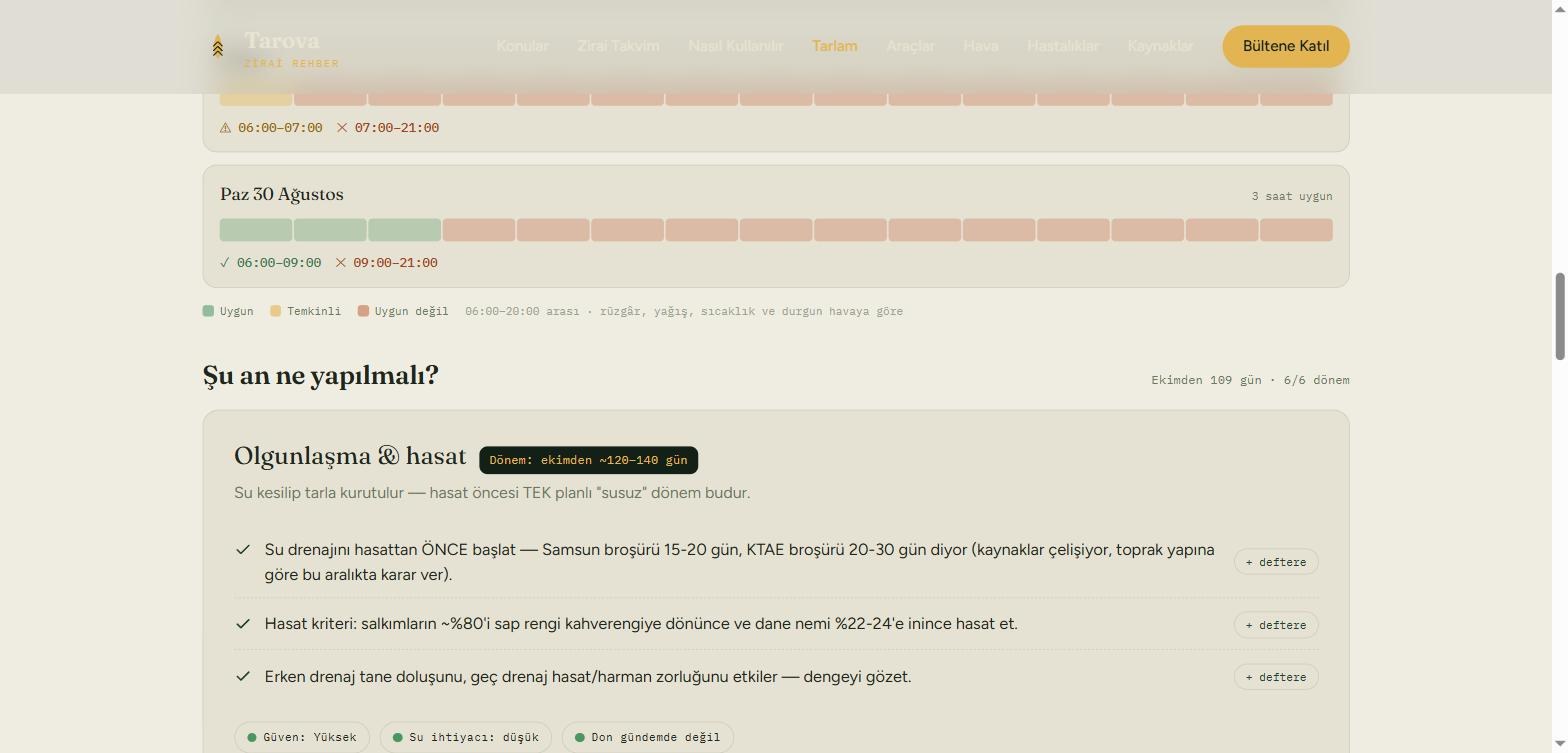
Bu bölüm aslında Tarova'nın özü: hava ve fenoloji verisini okuyup, o an tarlanda gerçekten yapman gereken somut işi söylüyor — geri kalan her şey (hava kartı, uyarılar, evre şeridi) bu görev listesine giden bağlamı sağlıyor.
🛰️ Bitki örtüsü (NDVI) — tarlanı uydudan izle
Panonda, uyarı kartlarının altında "Bitki örtüsü (NDVI)" kartını görürsün. NDVI, Avrupa Uzay Ajansı'nın Sentinel-2 uydularından — açık Copernicus programı üzerinden — okunan, bitkinin ne kadar yoğun/sağlıklı yeşerdiğini gösteren, tarım biliminde yaygın kullanılan bir ölçüm. Tarova bunu tarlan için otomatik takip edip, geçmişine göre belirgin bir düşüş olursa seni uyarabiliyor.
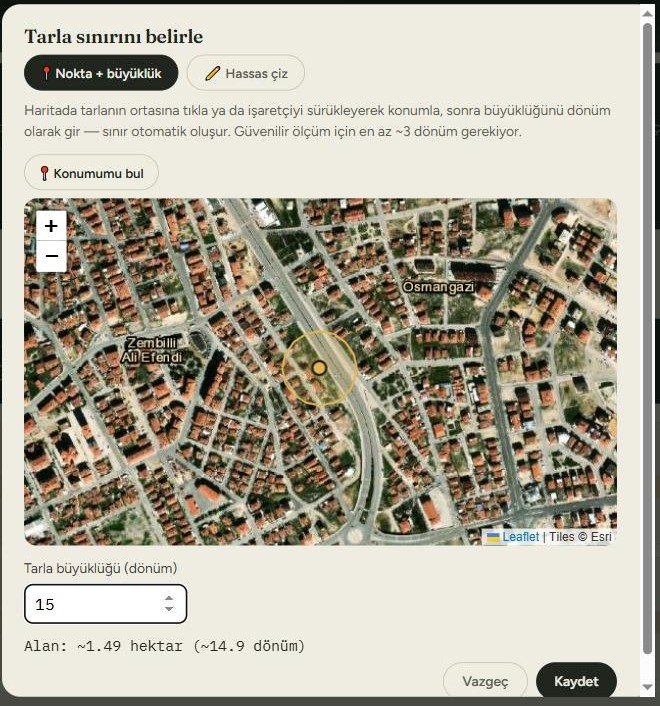
Kullanmak için önce tarlanın sınırını haritada belirtmen gerekiyor — iki yolu var. Varsayılan (kolay) yöntem: uydu görüntülü haritada tarlanın ortasına tıkla (ya da "📍 Konumumu bul" ile GPS'ten otomatik bul, ya da yer adı veya koordinat yazıp "Git"e basarak haritayı doğrudan oraya götür), sonra büyüklüğünü dönüm cinsinden yaz — Tarova o büyüklükte bir sınırı otomatik oluşturur. İstersen "✏️ Hassas çiz" sekmesine geçip köşe köşe tıklayarak sınırı kendi elinle de çizebilirsin.
Ekran görüntüsü — "Tarla sınırını belirle" paneli, Nokta + büyüklük modu, haritada işaretlenmiş konum ve otomatik hesaplanan alan
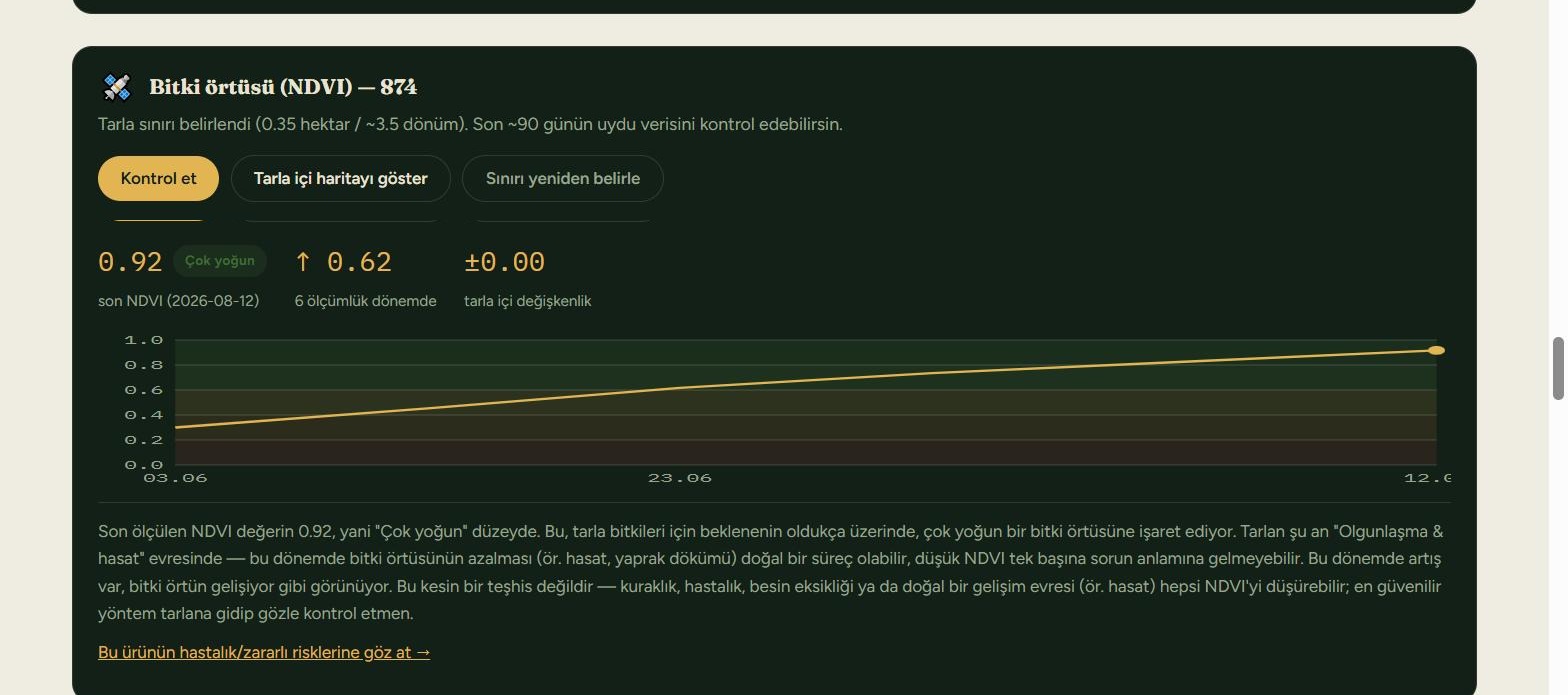
Sınırı kaydettikten sonra "Kontrol et"e tıklayarak son ~90 günün trendini (kısa bir grafik ve en güncel NDVI değeriyle) görebilirsin. Tarlan için "Beni uyar" bildirimini açtıysan, Tarova bunu periyodik olarak kendiliğinden de kontrol eder ve geçmişine göre belirgin bir düşüş olursa bildirim gönderir — sınırı bir kere çizmen yeterli, tekrar tekrar girmene gerek yok.
Ekran görüntüsü — "Kontrol et" sonrası Bitki örtüsü (NDVI) kartı: son NDVI değeri, dönemlik trend grafiği ve açıklayıcı yorum
🚜 Değişken oranlı uygulama (VRA) ve ekipman dosyası
Bitki örtüsü (NDVI) kartını bir kez "Kontrol et"le çalıştırdıktan sonra, aynı kartın altında "Değişken oranlı uygulama haritası (Beta)" butonu belirir. Bu, tarlanı tek bir NDVI değeriyle değil, tarlanın kendi içindeki göreli farklarla — hangi köşesi diğerlerine göre daha zayıf, hangisi daha güçlü — düşük/orta/yüksek bölgelere (zon) ayırıp haritada renkli olarak gösteriyor.
Zon haritasını gördükten sonra, üç formatta indirebilirsin:
- GeoJSON — herhangi bir harita/CBS yazılımında (QGIS, Google Earth gibi) doğrudan açılabilen, insan-okunur bir format.
- Shapefile (.zip) — çoğu tarım yazılımının ve saha ekranının tanıdığı, yaygın kullanılan bir sınır/zon formatı.
- ISO-XML (görev dosyası) — ISO 11783-10 (ISOBUS) standardına uygun, traktör/pülverizatör kontrolcüsüne yüklenebilecek bir "görev" dosyası (
TASKDATA/TASKDATA.XML).
Aynı zon haritası penceresinde, en altta "Toprak analiz noktaları" bölümü var. Kendi laboratuvarından aldığın sonucu (pH, kireç, tuzluluk/EC, organik madde, fosfor, potasyum) haritada aldığın noktayla birlikte ekleyebilirsin — Tarova burada hiçbir değer uydurmaz, sadece senin girdiğin gerçek sayıları haritada gösterir ve aynı eşiklerle (Ülgen ve Yurtsever 1995 / Richards 1954, "Toprak Analizi Değerlendirme" aracındakiyle birebir aynı) yorumlar. Noktalar sadece bu cihazda saklanır.
🌾 Azotça-zengin şerit asistanı (Beta) — sadece kışlık buğday
Yukarıda "mutlak bir doz vermiyoruz" dedik, çünkü kaynağı gösterilebilir tek yöntem tarlaya fiziksel bir azotça-zengin (normalden daha yüksek dozda gübrelenmiş) deneme şeridi ekilmesini istiyor. Eğer tarlanda gerçekten böyle bir şerit varsa, kışlık buğday tarlalarında NDVI kartının altında "Azotça-zengin şerit asistanı (Beta)" butonu belirir — bu, Oklahoma State Üniversitesi'nin hakemli azot-reçete algoritmasını (Raun ve ark., NFOA) kullanarak yaklaşık bir ek azot ihtiyacı aralığı hesaplar.
Kullanımı: önce fiziksel bir şerit ektiğini onaylayan kutuyu işaretlemen gerekiyor (bu araç, şerit olmadan çalışmaz — sayı uydurmaz). Sonra haritada iki nokta işaretlersin: biri şeridin tam ortası, biri normal uygulanan alanın tam ortası. Uydunun (Sentinel-2) 10 metrelik piksel boyutu yüzünden her iki noktanın çevresinde de en az ~30 metre genişliğinde, tek tip bir alan olması gerekiyor — dar bir şerit (sadece mibzer/gübre makinesi genişliği) güvenilir okunamaz, şeridini en az 30m geniş tutman gerekir. Tarlanın ekim tarihi girilmiş olmalı (tarlam.html'deki tarla bilgisinden okunuyor).
🌾 Verim haritamı yükle (Beta)
Kombinenin/verim monitörünün kaydettiği gerçek hasat verisini yükleyip, VRA zon haritasının (yukarıda) üzerine bir karşılaştırma katmanı olarak koyabilirsin. NDVI kartının altındaki "Verim haritamı yükle (Beta)" butonuyla açılır — bu buton, VRA/şerit butonlarının aksine ürün türünden bağımsız, tarla sınırı belirlenmiş her tarlada görünür.
Desteklenen üç dosya türü: GeoJSON (.json/.geojson), CSV (.csv) ve Shapefile (.zip — çoğu verim monitörü yazılımının dışa aktardığı biçim). CSV yüklersen, hangi sütunun enlem/boylam/verim olduğunu gösteren bir eşleştirme ekranı çıkar — Tarova bir tahminde bulunup sütunları önceden seçer, ama bunu her zaman senin gözden geçirip onaylaman/değiştirmen gerekir; yanlış bir sütun sessizce kabul edilmez.
Yükledikten sonra noktalar haritada, tarlanın kendi verim dağılımına göre göreli olarak düşük/orta/yüksek diye üç renkte (mavi tonları — NDVI kartındaki ve VRA zon haritasındaki renklerle karışmasın diye bilerek farklı bir palet) gösterilir. Eğer bu tarla için VRA zon haritasını (yukarıdaki bölüm) daha önce çalıştırdıysan, her NDVI zonunun içine düşen verim noktalarının ortalaması da ayrıca bir tabloda gösterilir — çalıştırmadıysan, önce onu çalıştırman istenir.
Tarla defterine not tut
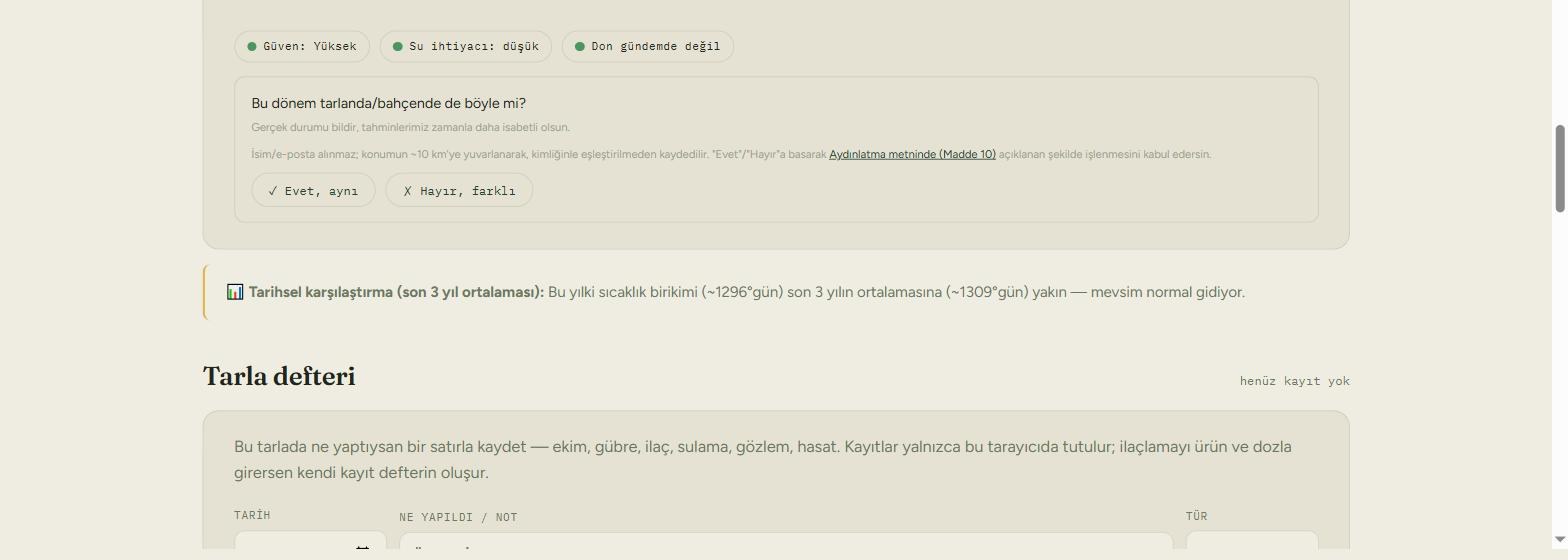
En altta kendi tarla defterin var — ekim, gübre, ilaç, sulama, gözlem, hasat gibi ne yaptığını tek satırla kaydedebilirsin. Kayıtlar da sadece bu cihazda tutulur. Hemen üstünde küçük bir soru da çıkar: "Bu dönem tarlanda/bahçende de böyle mi?" — Evet/Hayır'la cevaplaman, kimliğinle eşleştirilmeden, Tarova'nın tahmin modellerinin gerçek saha gözlemleriyle zamanla daha isabetli hale gelmesine yardımcı olur.
Ekran görüntüsü — tarla defteri ve "bu dönem böyle mi?" geri bildirim kutusu
Verilerin güvende: Tarlaların, notların ve tercihlerin yalnızca kendi tarayıcında (cihazında) saklanır — Tarova'nın sunucusuna gönderilmez, hesap açmana gerek yoktur. Telefon değiştirirsen ya da tarayıcı verini temizlersen kaybolmaması için "Yedek al (.json)" ile ara sıra yedek alıp yeni cihazda "Yedeği geri yükle" ile geri getirebilirsin.
Sık sorulanlar
Kaç tarla ekleyebilirim?
Sınır yok. Her tarla, kendi konumuna, ürününe ve ekim tarihine göre ayrı ayrı hava/fenoloji/uyarı hesaplar; üstteki tarla sekmelerinden aralarında geçiş yaparsın.
Her üründe çeşit seçebilir miyim?
Hayır — Çeşit alanı yalnızca gerçekten kaynaklı, doğrulanmış çeşit verisi bulunan ürünlerde görünür. Diğer ürünlerde tahmin, o ürünün genel/ortalama modeliyle yapılır; uydurma bir çeşit listesi eklenmez.
Tahminler ne kadar kesin?
Tarova, resmî hava verisine ve kaynaklı bilimsel/agronomik modellere dayanır ama bir garanti değildir — bölgeye ve yıla göre sapma olabilir. Don, ilaçlama gibi kritik kararlarda MGM ve tarım il/ilçe müdürlüğü gibi resmî kaynakları ve kendi tarla gözlemini de dikkate al.
Bildirimleri (Beni uyar) sonra kapatabilir miyim?
Evet. Bir tarla için açtıktan sonra istediğin an aynı butondan kapatabilirsin.
NDVI için tarlamı nasıl tanıtırım, kart nerede?
Ayrı bir kayıt gerekmiyor — panonda, "Şu an ne yapılmalı?" bölümünün altında beliren "Bitki örtüsü (NDVI)" kartındaki haritadan tarlanın sınırını bir kez çizip kaydetmen yeterli. NDVI, kaç adet/ürün ektiğinle değil, çizdiğin coğrafi sınırla çalışır.
Değişken oranlı uygulama (VRA) haritası ve dosya indirme için kayıt gerekir mi?
Hayır. NDVI kartını bir kez çalıştırman yeterli; GeoJSON, Shapefile ve ISO-XML'in üçünü de ayrı bir kayıt olmadan indirebilirsin.
Ekipmanım hangi dosya formatını okuyor, nasıl anlarım?
Bunu en kesin şekilde ekipman bayin ya da kullanım kılavuzu söyler. Genel bir ipucu: çoğu modern traktör/pülverizatör ekranı ISO-XML (ISOBUS) ya da Shapefile'dan en az birini okur; emin değilsen önce Shapefile'ı dene, ISO-XML'i bayinle birlikte doğrula.
Diğer araçlar
Hastalıklar & Zararlılar
Gerçek fotoğraflarla hastalık/zararlı teşhis kartları — belirtiye göre ara.
İncele →Zirai Hesaplayıcılar
Gübre/ilaç dozu, tohum miktarı, sulama, bitki sıklığı gibi hızlı hesap araçları.
İncele →